Instalacja oraz parowanie aplikacji mobilnej
KROK 1: Pobranie aplikacji
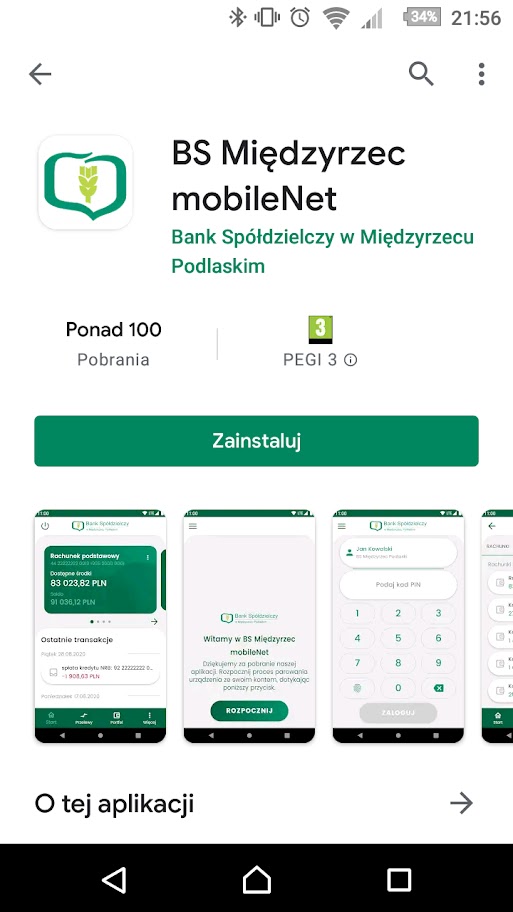
Pobierz aplikację „BS Międzyrzec mobileNet”:
- ze sklepu Google Play (dla Android 6.0 lub nowszego), lub
- z App Store (dla systemu iOS).
👉 Jeśli korzystasz już z wcześniejszej aplikacji autoryzacyjnej, wystarczy ją zaktualizować.
|
|  |
|---|

KROK 2: Instalacja aplikacji
Zainstaluj aplikację na swoim urządzeniu mobilnym (smartfonie lub tablecie).
KROK 3: Zgłoszenie aktywacji w eBankNet
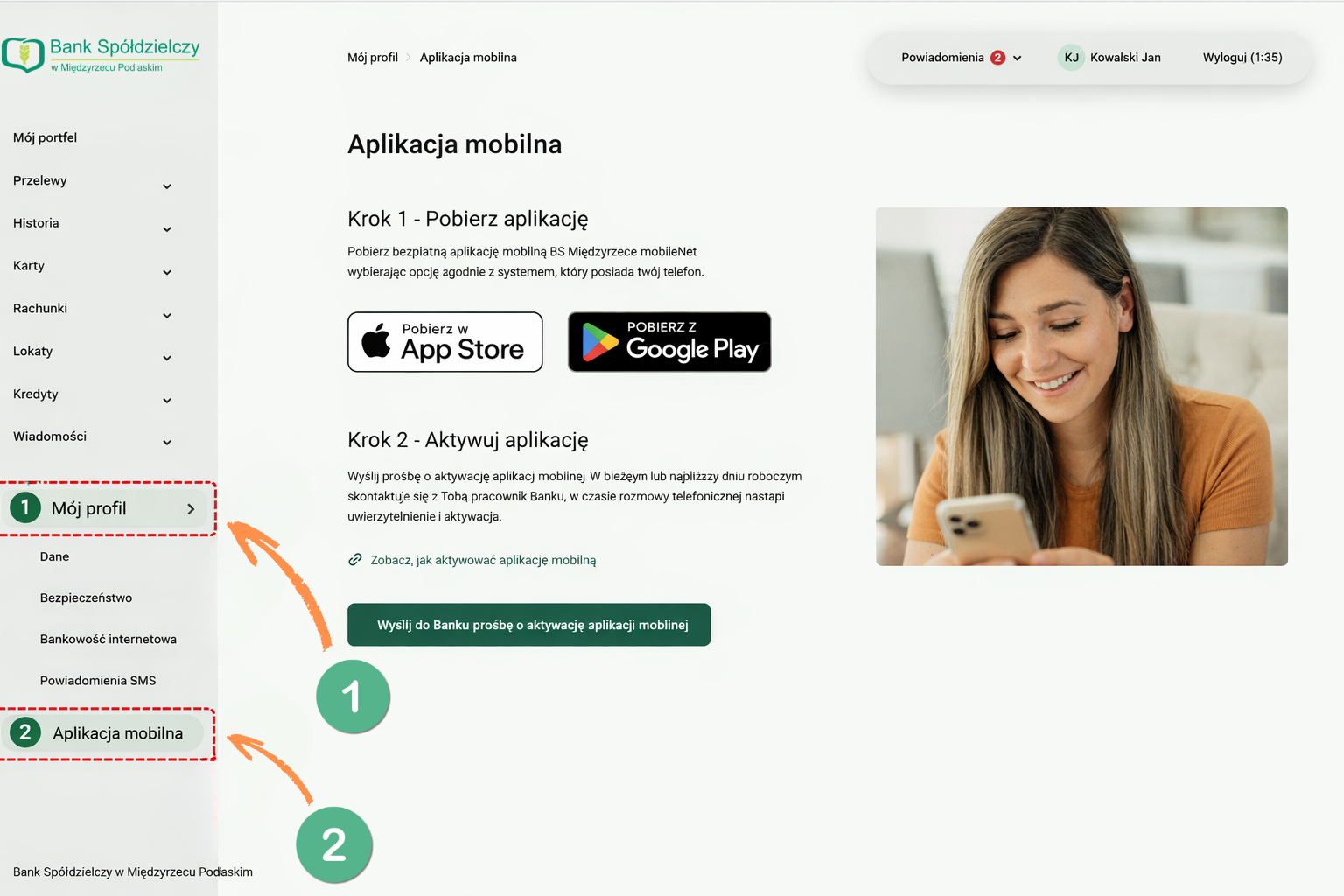
- Zaloguj się do bankowości elektronicznej eBankNet.
- Przejdź do:
„Mój profil” → „Aplikacja mobilna” - Kliknij „Wyślij do Banku prośbę o aktywację aplikacji mobilnej”.
- Potwierdź operację kodem SMS.
KROK 4: Weryfikacja przez Bank
Po wysłaniu zgłoszenia oczekuj na kontakt z naszego Banku:
- w dni robocze – pracownik Banku skontaktuje się z Tobą zazwyczaj w ciągu ok. godziny,
- w dni wolne – kontakt nastąpi w najbliższym dniu roboczym.
📌 Podczas rozmowy:
- pracownik banku zweryfikuje Twoją tożsamość,
- upewni się, że to Ty inicjujesz aktywację aplikacji (a nie osoba nieuprawniona).
👉 Dopiero po pozytywnej weryfikacji bank wygeneruje i przekaże Ci 11-cyfrowy kod parowania (SMS-em)
KROK 5: Parowanie aplikacji
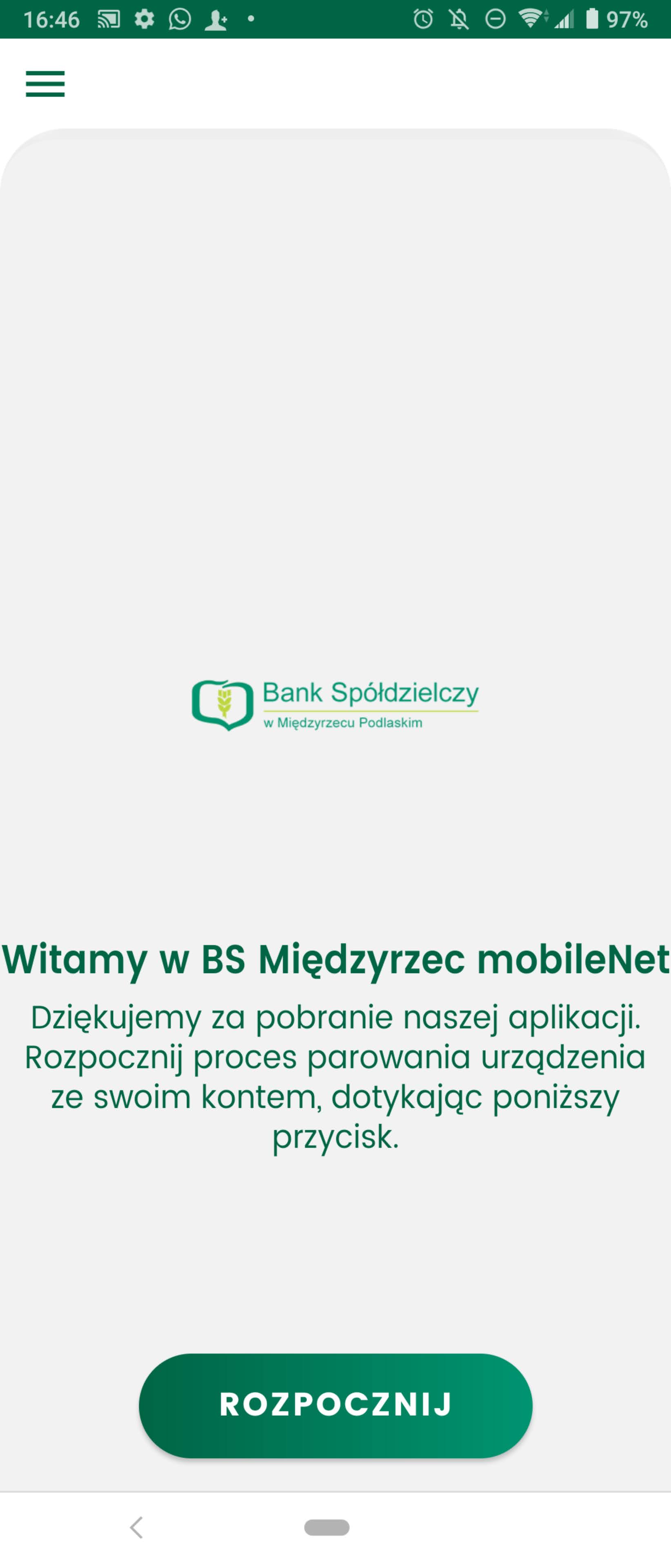
Otwórz aplikację i wybierz „Rozpocznij”.
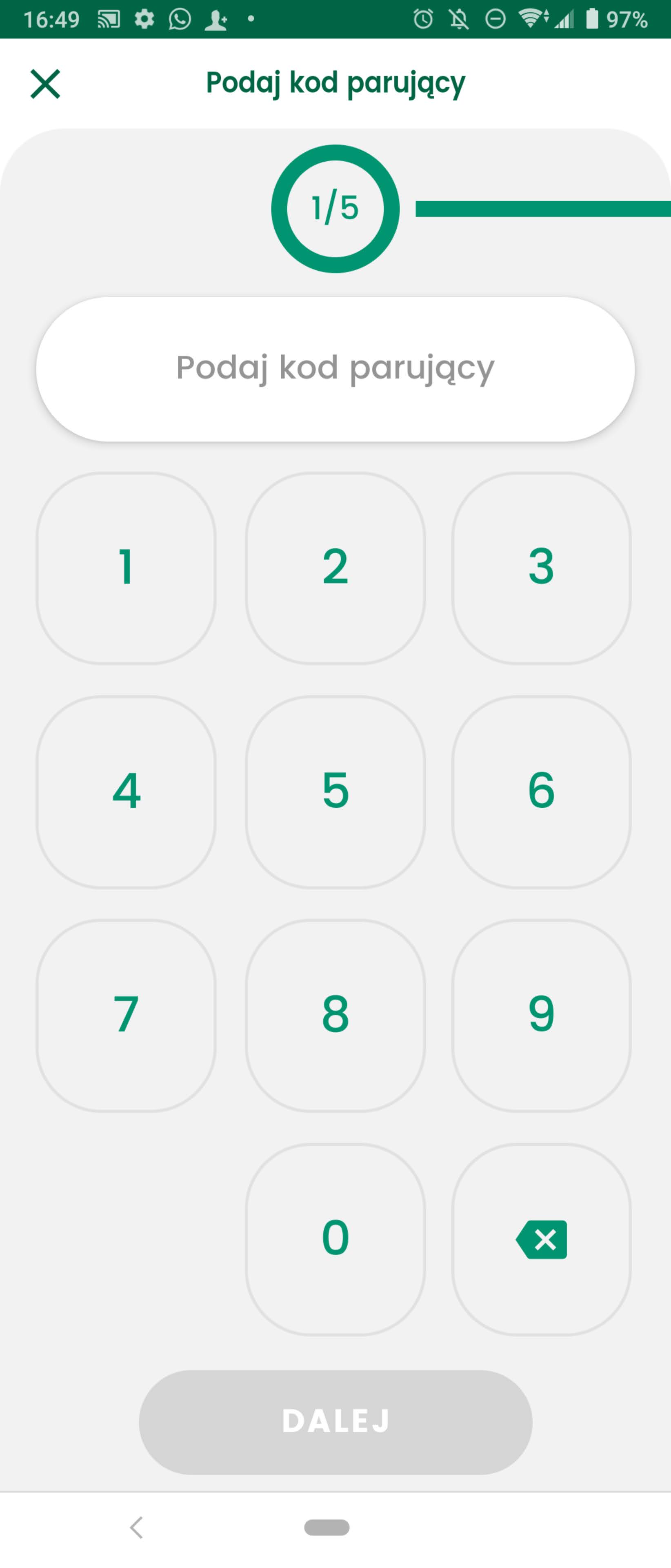
Wprowadź otrzymany 11-cyfrowy kod parowania → „Dalej”.
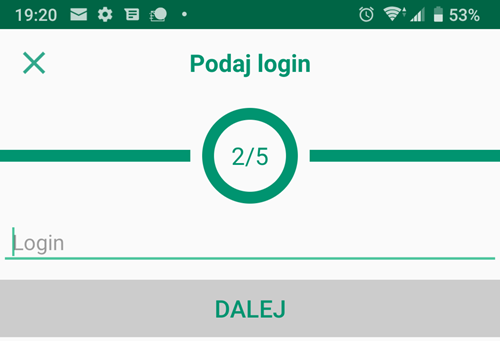
Podaj login do eBankNet → „Dalej”.
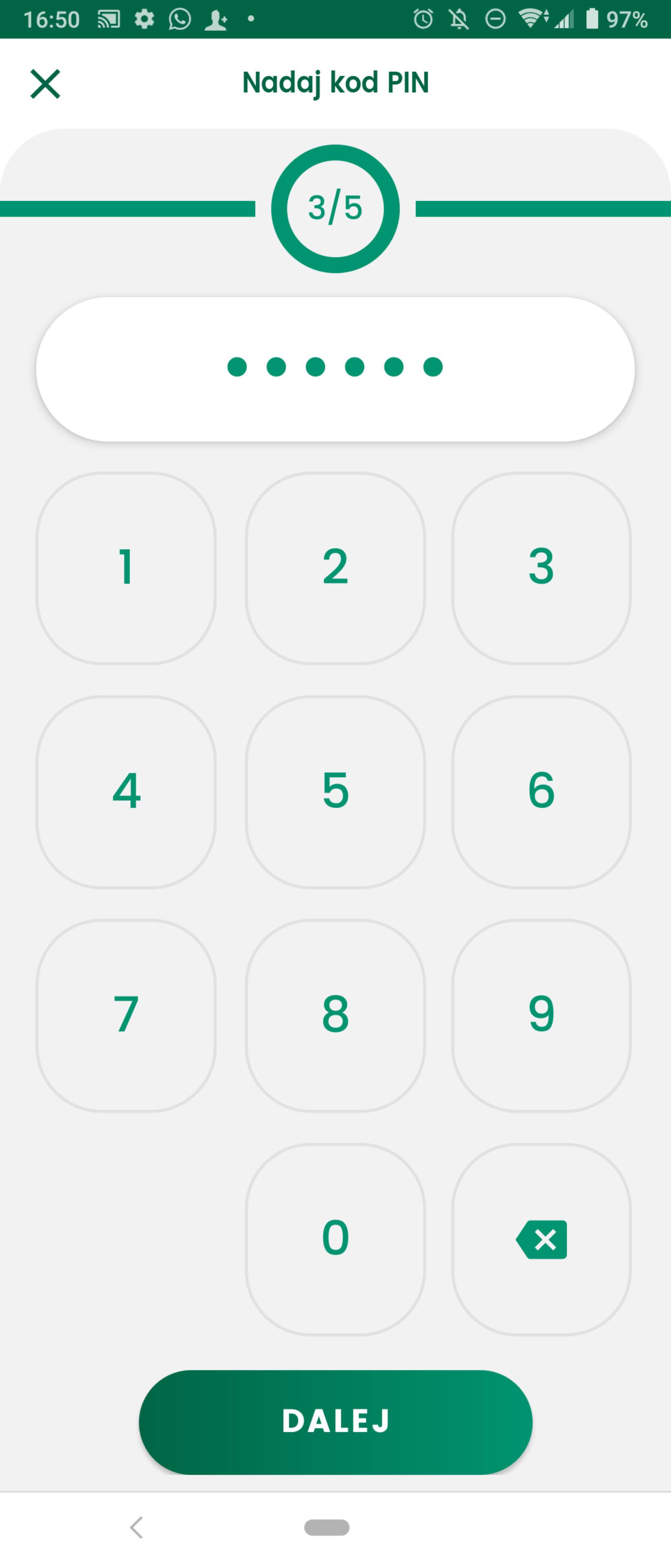
Ustal kod PIN (min. 6 cyfr) → „Dalej”.
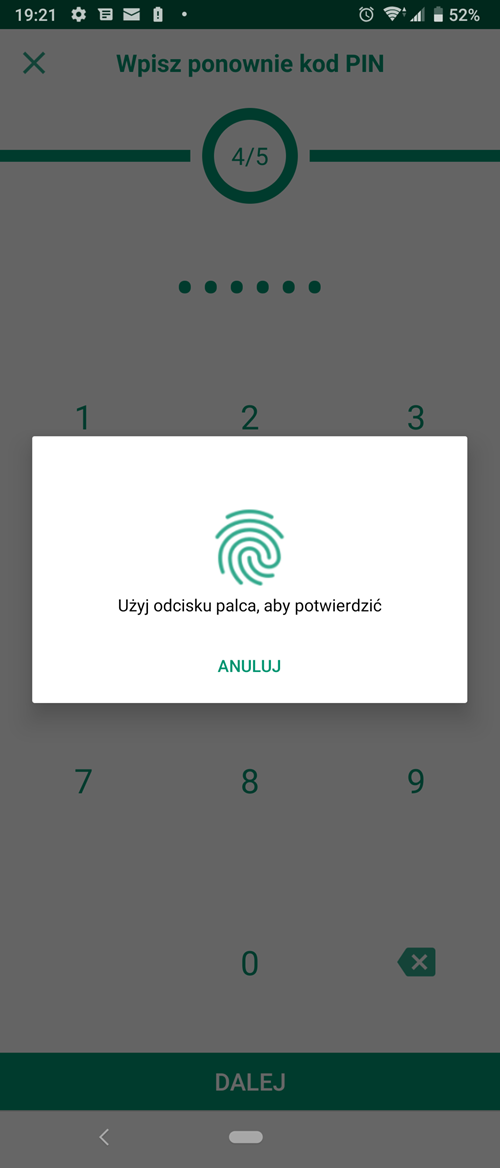
(Opcjonalnie) skonfiguruj logowanie odciskiem palca.
Nadaj nazwę profilu (np. Twoje imię)
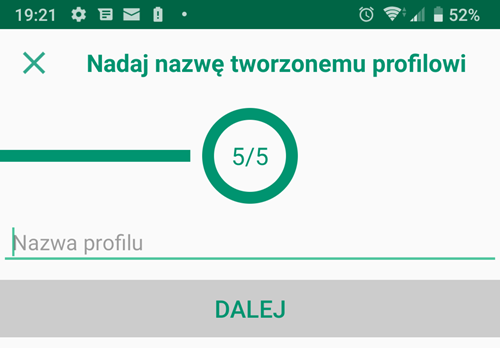
Po zakończeniu
✔ Aplikacja jest gotowa do użycia.
✔ Sparowane urządzenie będzie widoczne w:
„Mój profil” → „Aplikacja mobilna”.
🔄 Rozparowanie (czyli odłączenie telefonu)
W każdej chwili możesz usunąć telefon z systemu, np. gdy:
- sprzedajesz telefon
- zgubisz go 😬
- ktoś go ukradnie
Więcej na ten temat dowiesz się w następnej sekcji poniżej "Jak rozparować aplikację mobilną"
📘 Dodatkowo
- dokładna instrukcja używania aplikacji do autoryzacji jest w zakładce
„Dokonywanie autoryzacji przy użyciu aplikacji mobilnej” - jest też film instruktażowy 🎥 (dostepny tutaj »)
Jak rozparować aplikację mobilną?
🔐 Czym jest rozparowanie urządzenia?
Rozparowanie urządzenia oznacza usunięcie powiązania między Twoim telefonem lub tabletem a bankowością elektroniczną (aplikacją mobilną).
👉 Po rozparowaniu:
- ❌ aplikacja mobilna traci dostęp do konta (nie tylko autoryzację, ale też podgląd środków, przelewy itd.)
- 🔐 nie można zatwierdzać operacji w aplikacji
- 📩 system wraca do autoryzacji kodami SMS
- 📱 aby korzystać z aplikacji ponownie, trzeba ją jeszcze raz sparować
⚠️ Kiedy warto rozparować urządzenie?
Rozparowanie jest szczególnie ważne w sytuacjach takich jak:
- 📱 sprzedaż lub przekazanie telefonu
- ❗ zgubienie urządzenia
- 🚨 kradzież telefonu
- 🔧 zmiana telefonu na nowy
- 🔒 podejrzenie nieuprawnionego dostępu
👉 Czyli zawsze wtedy, gdy ktoś inny mógłby uzyskać dostęp do Twojej aplikacji bankowej.
🔓 4 sposoby rozparowania urządzenia
1. 🔐 3× błędny PIN w aplikacji (najszybsze ⚡)
- wpisz 3 razy błędny PIN
- aplikacja zostaje zablokowana → urządzenie rozparowane
👉 najlepsza opcja, gdy masz telefon przy sobie
2. 🖱️ Z poziomu bankowości internetowej
- Mój profil → Aplikacja mobilna
- kliknij „Usuń” przy urządzeniu
👉 standardowa metoda dostępna po zalogowaniu
3. 🚫 Samodzielna blokada dostępu (bez logowania) ⚠️
Możesz zablokować dostęp bez logowania się do bankowości, korzystając z opcji na stronie logowania:
- kliknij „Zablokuj dostęp”
- podaj:
- login lub
- numer PESEL
- potwierdź operację
👉 efekt:
- blokada dostępu do bankowości internetowej
- blokada dostępu przez aplikację mobilną
- brak możliwości wykonywania transakcji
💡 To bardzo ważne w sytuacji awaryjnej, gdy:
- nie masz telefonu do autoryzacji
- nie możesz się zalogować (np. brak kodu SMS / aplikacji)
4. ☎️ Kontakt z bankiem
- infolinia lub placówka
- zgłoszenie rozparowania / blokady
💡 Po rozparowaniu / blokadzie
- aplikacja przestaje działać do czasu ponownego sparowania
- operacje są potwierdzane kodami SMS
- odblokowanie dostępu może wymagać kontaktu z bankiem
Funkcjonalności aplikacji mobilnej
Funcjonalności aplikacji mobilnej:
- wygodna i darmowa autoryzacja operacji w bankowości internetowej eBankNet,
- potwierdzanie płatności internetowych 3D Secure PUSH bez konieczności przepisywania kodów SMS,
- powiadomienia PUSH dotyczące autoryzacji i transakcji kartowych,
- płatności BLIK oraz darmowe przelewy BLIK na telefon,
- wykonywanie przelewów krajowych i własnych (wkrótce również do Urzędu Skarbowego),
- wyświetlanie historii oraz szczegółów operacji,
- prezentowanie szczegółów każdej autoryzowanej operacji (m.in. kwoty operacji i danych odbiorcy),
- dostęp do rachunków, kart, lokat i kredytów Klienta,
- zarządzanie kartą płatniczą, w tym zmiana limitów, czasowa blokada i odblokowanie karty oraz zmiana PIN-u,
- podgląd historii transakcji kartowych i bieżących blokad kartowych,
- możliwość tworzenia odrębnych profili aplikacji dla loginów posiadanych w Banku,
- możliwość personalizacji ustawień aplikacji.
Dokonywanie autoryzacji przy użyciu aplikacji mobilnej
Prawidłowo sparowane urządzenie mobilne umożliwia autoryzowanie wszystkich operacji i czynności dokonywanych w systemie eBankNet (np. II etapu logowania, wykonywania transakcji płatniczych, definiowania przelewów, itp.).
W przypadku zainicjowania w systemie eBankNet dowolnej operacji wymagającej autoryzacji, automatycznie wyświetli się komunikat o treści: Pozostań na tej stronie i potwierdź operację w aplikacji mobilnej (10:00). Na dokonanie autoryzacji, użytkownik ma 10 minut.
W tym samym czasie (w zależności od indywidualnych ustawień urządzenia) powinno być słyszalne powiadomienie dźwiękowe (sygnał np. jak przy otrzymaniu SMS) oraz powiadomienie wizualne o oczekującej autoryzacji (przykład poniżej):
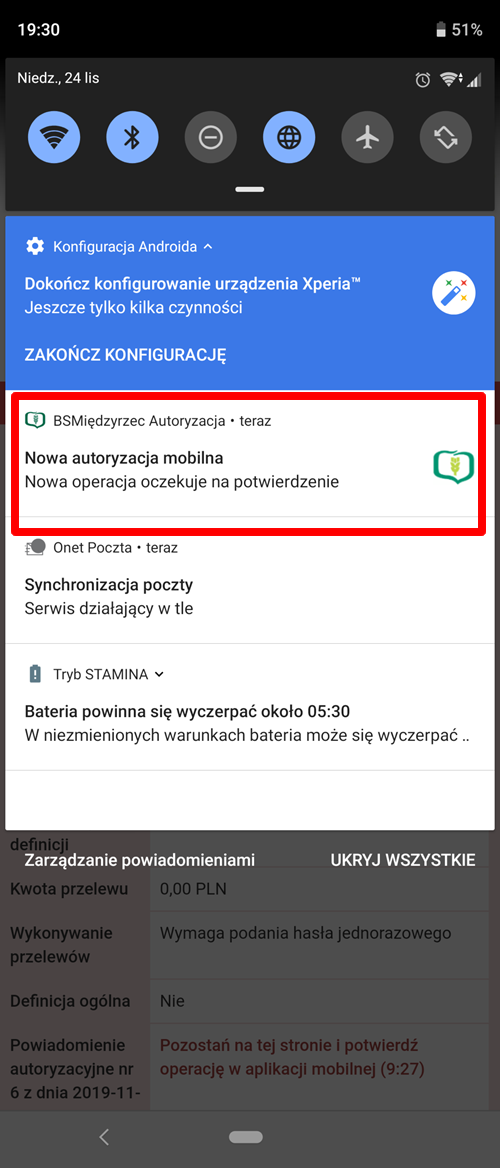
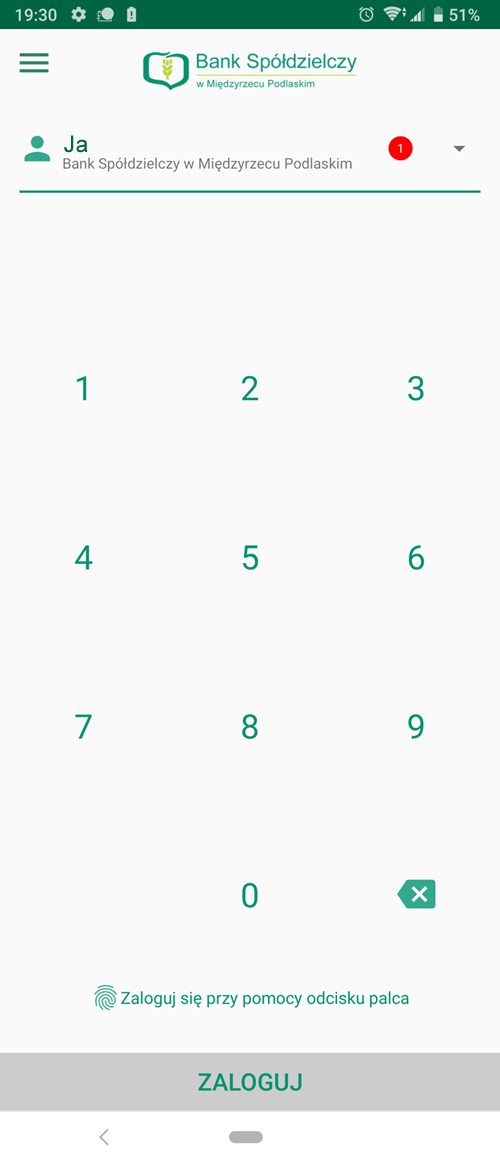
Dotknięcie palcem powiadomienia, spowoduje otwarcie aplikacji (w przypadku braku komunikatu, należy otworzyć aplikację z miejsca, w którym została umiejscowiona ikonka na pulpicie telefonu (ikonka przestawia logo Banku Spółdzielczego w Międzyrzecu Podlaskim). Po uruchomieniu aplikacji, należy się zalogować przy użyciu kodu PIN lub odcisku palca. Logowanie przy użyciu odcisku wymaga uprzedniego wyboru "Zaloguj się przy pomocy odcisku palca". Logowanie przy użyciu kodu PIN wymaga jego wprowadzenia i potwierdzenia przyciskiem "Dalej".
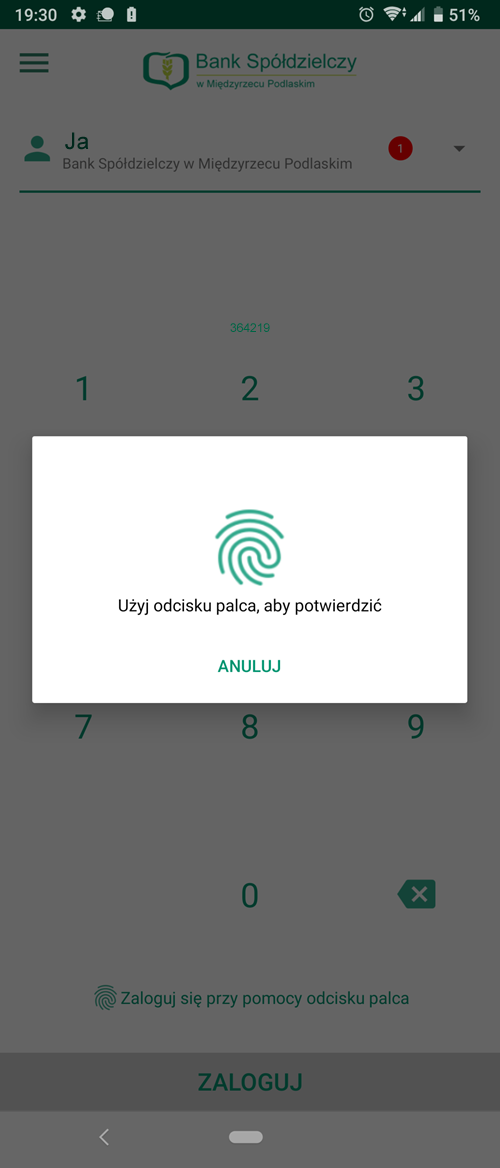
Logowanie przy użyciu odcisku palca, wymaga przyłożenia palca do czujnika po wyświetleniu się komunikatu jak poniżej. W przypadku niepowodzenia (np. na skutek zanieczyszczenia palca), można powrócić do logowania kodem PIN, klikając "anuluj" jak na poniższym obrazku.
Po zalogowaniu wyświetlą się szczegóły operacji (w zależności od jej rodzaju). W przypadku niezgodności, należy odrzucić autoryzację wciskając czerwony przycisk "Odrzuć". W przypadku zgodności i akceptacji operacji, w celu jej autoryzacji (potwierdzenia) należy wcisnąć zielony przycisk "Potwierdź".
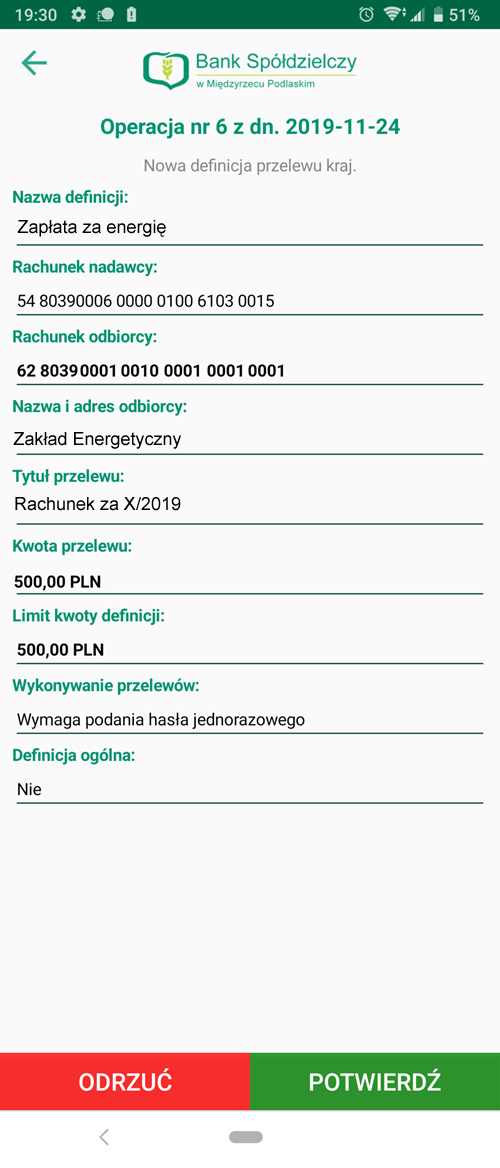
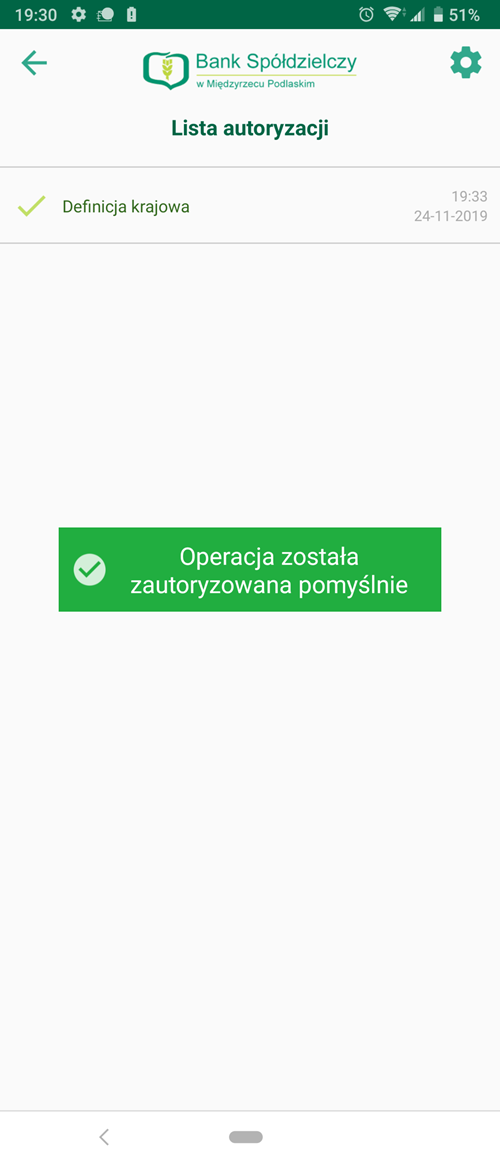
W przypadku pomyślnej autoryzacji, na ekranie urządzenia wyświetli się komunikat o treści "Operacja została zautoryzowana pomyślnie", a w systemie eBankNet nastąpi automatyczne przekierowanie do strony potwierdzenia wykonania operacji. Dostęp do ostatnio wykonanych autoryzacji, umożliwia przeglądanie ich szczegółów.